 7-Zip
7-Zip压缩、解压、加密
右键一下就搞定
7-Zip 是免费开源的压缩解压工具,安装包不到 2 MB。RAR、ZIP、7z、ISO 都能打开,个人和公司电脑都能免费用,没有广告和弹窗。
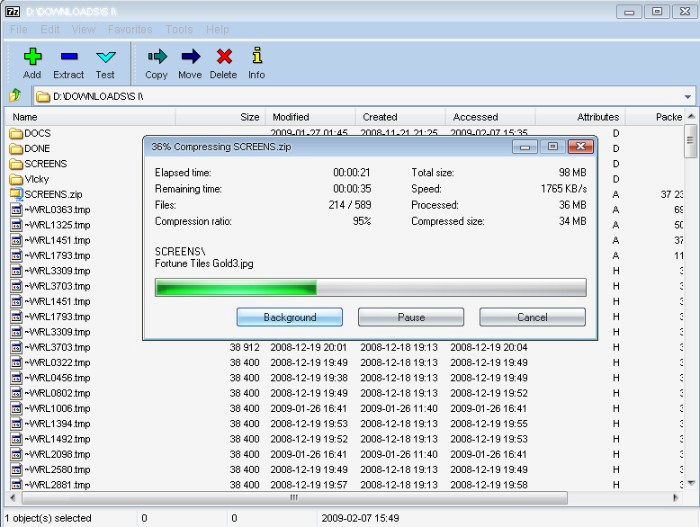
装一个就够日常压缩解压
常见压缩包都能打开,压缩、加密、分卷在右键菜单里就能完成。
7z 高压缩率
7z 格式用 LZMA / LZMA2 算法,同样的文件压出来体积更小,适合打包备份。
能打开的格式多
7z、ZIP、TAR、GZIP 等能压缩也能解压;RAR、ISO、CAB、DMG、VHD 等 30 多种可以解压。
AES-256 加密
7z 和 ZIP 压缩包都能设密码,7z 格式还能把压缩包里的文件名一起加密。
右键菜单直接用
选中文件点右键,就能「添加到压缩包」或「解压到当前位置」,不用先打开软件。
自解压程序
可以把压缩包做成 exe,对方电脑没装解压软件,双击也能解压出来。
命令行版本
带 7z.exe 命令行工具,写脚本批量压缩、解压很方便;官方也提供 Linux、Mac 命令行版。
软件截图
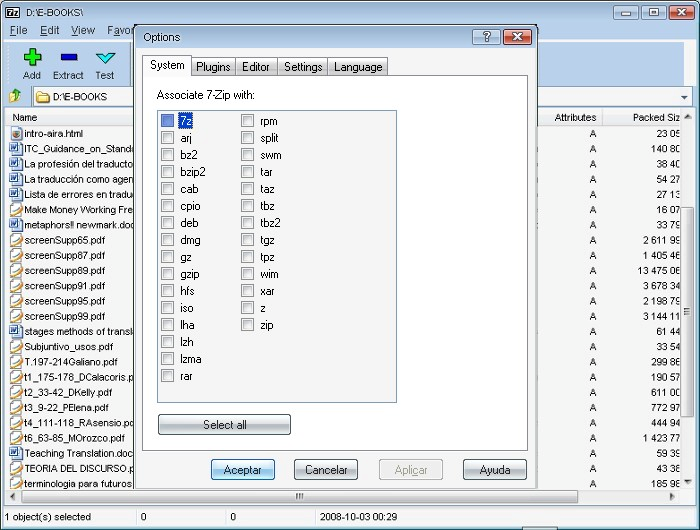
截图来自 7-Zip 官方 SourceForge 项目页,是旧版本界面,新版外观略有不同。
下载 7-Zip 26.05
官方发布的原版安装包,没改过、没捆绑任何东西。
64 位安装版
适合绝大多数 Windows 10 / 11 电脑,安装后自动加到右键菜单。
- 文件7z2605-x64.exe
- 大小1.6 MB
- 系统Windows 64 位(x64)
FD99E86F57D8F429EF5ED045BF98315AF962E2309B0F1BA87A147A44C71647D0
下载后可以核对 SHA256,一致就说明文件完整、没被改过。
三步上手
装好以后,大部分操作都在文件右键菜单里完成。
安装并切换中文
双击下载的 7z2605-x64.exe 安装。中文 Windows 装好默认就是中文界面;如果显示英文,打开开始菜单里的「7-Zip File Manager」,点 Tools → Options → Language,在列表里选 Chinese Simplified(简体中文),点 OK。
右键压缩、加密
选中要压缩的文件右键 → 7-Zip → 添加到压缩包...(Windows 11 先点「显示更多选项」)。在「压缩格式」里选 7z 或 zip;要加密就在「加密」区填「输入密码」和「重新输入」,7z 格式可以再勾「加密文件名」。
右键解压
在压缩包上右键 → 7-Zip → 解压到当前位置,或选「解压到 文件夹名\」单独放进一个文件夹。带密码的压缩包会弹出「输入密码」窗口,填对就开始解压。
常见问题
7-Zip 免费吗?公司电脑用要收费吗?
完全免费。7-Zip 是开源软件,主要许可是 GNU LGPL,官网写明在公司电脑上也可以使用,不用注册、不用付费。
7-Zip 能解压 RAR 文件吗?
能解压 RAR(包括 RAR5),但不能把文件压缩成 RAR 格式。要压缩的话,选 7z 或 zip 格式即可。
7-Zip 怎么设置中文?
打开「7-Zip File Manager」,点 Tools → Options → Language,在列表里选 Chinese Simplified(简体中文),点 OK 后界面就会变成中文。
怎么把 7-Zip 设成默认解压软件?
打开 7-Zip 文件管理器,点 工具 → 选项 → 系统,在「使用 7-Zip 关联的文件类型」里勾上要关联的格式(如 7z、zip、rar)后确定。设置给所有用户时,需要右键「7-Zip File Manager」选以管理员身份运行。
7-Zip 有手机版、Mac 版吗?
官方只发布 Windows 图形界面版。Mac 和 Linux 只有官方命令行版(7z2605-mac.tar.xz、7z2605-linux-x64.tar.xz 等),没有官方的手机版。
解压提示 CRC 校验失败怎么办?
CRC 校验失败一般是压缩包下载不完整、文件损坏,或者分卷没下全,重新下载完整文件再解压。如果是加密压缩包,也可能是密码填错了。
 PowerToysv0.102.2933.0
 OBS Studiov33.0.0
 ShareXv21.0.0